En este artículo, te guiaremos paso a paso cómo cambiar el tamaño del texto en Windows 11 y mejorar la legibilidad. Windows ofrece una experiencia visual moderna y limpia, pero a veces el tamaño predeterminado del texto puede no ser ideal para todos los usuarios. Si tienes problemas para leer el texto en tu pantalla o simplemente prefieres un tamaño más grande o pequeño, Windows 11 te permite personalizarlo fácilmente.
¿Por qué Cambiar el Tamaño del Texto en Windows 11?
El tamaño del texto en windows 11 es un factor clave para garantizar una experiencia cómoda al usar tu computadora. Un texto demasiado pequeño puede causar fatiga visual, especialmente si pasas largas horas frente a la pantalla. Por otro lado, un texto demasiado grande puede dificultar la visualización de múltiples elementos en la pantalla.
Ajustar el tamaño del texto en Windows 11 no solo mejora la legibilidad, sino que también personaliza tu experiencia para adaptarla a tus necesidades específicas. Además, esta función es especialmente útil para personas con problemas de visión o para quienes usan monitores de alta resolución (como pantallas 4K).
Tabla de Contenido
Métodos para Cambiar el Tamaño del Texto en Windows 11
En este articulo te voy a mostrar varias formas que podemos agrandar o cambiar el tamaño del texto en Windows 11, dependiendo de la función que necesitemos.
Ajustar o Cambiar el Tamaño del Texto en Windows 11 desde la Configuración de Pantalla
La forma más sencilla de cambiar el tamaño del texto global en Windows 11 es ajustando la escala de pantalla. Con este método hacemos todo más grande, iconos, textos, etc. Sigue estos pasos:
- Haz clic derecho en el escritorio y selecciona Configuración de pantalla.
- En la ventana que aparece, desplázate hacia abajo hasta encontrar la opción Escala y diseño.
- En Escala cambia el tamaño de texto, aplicaciones y otros elementos, selecciona un porcentaje de escala (recomendado: 100%, 125%, 150% o 175%).
- Aplica los cambios y reinicia tu PC si es necesario.
Muy importante: Este método ajustará el tamaño del texto en todo el sistema, incluyendo menús, iconos y ventanas.


Si luego de realizar los cambios, visualizas los iconos o textos muy grandes o pequeños. Entonces puedes seguir modificando a la escala que mejor se adapte a ti y te permita trabajar.
Personalizar el Tamaño del Texto para Elementos Específicos
En este caso podemos personalizar si solo deseas cambiar el tamaño del texto para ciertos elementos, como títulos, menús o iconos, debemos seguir estos pasos:
- Clic en el botón derecho del ratón encima del botón de inicio de Windows y seleccionamos Configuración
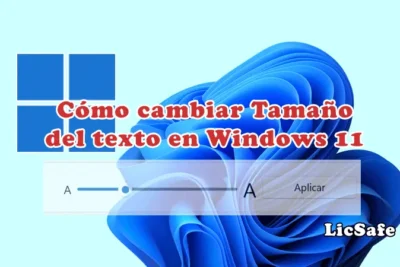
- Ahora clic en la parte izquierda en la opción de Accesibilidad, en la derecha pulsamos sobre Tamaño de texto.
- debemos mover la barra deslizadora para escoger el tamaño del texto y luego presionar aplicar.


Ajustar el Tamaño del Texto en Navegadores Web
En navegadores como Google Chrome, Microsoft Edge o Firefox, puedes aumentar o disminuir el tamaño del texto rápidamente con unos de los siguientes pasos:
- Atajos de teclado: Presiona Ctrl + Rueda del Mouse o Ctrl + (+) para aumentar y Ctrl + (-) para disminuir.
- Configuración del navegador: Ajusta el zoom predeterminado en la configuración del navegador. Clic en los 3 puntos de arriba y escoger zoom.

Consejos Adicionales para Mejorar la Legibilidad en Windows 11
- Activa el Modo Oscuro: Reduce la fatiga visual al usar colores oscuros en lugar de claros. Ve a Configuración > Personalización > Colores y selecciona Modo oscuro .
- Usa Herramientas de Accesibilidad: Activa funciones como Lupa o Narrador para facilitar la lectura.
- Ajusta el Contraste: Ve a Configuración > Accesibilidad > Alto contraste para mejorar la visibilidad.
También debes considerar optimizar Windows 11 así tendrás mejores resultados, recursos y configuraciones más rápidas.
Solución de Problemas Comunes al Cambiar el Tamaño del Texto en Windows 11
Algunos usuarios pueden experimentar problemas al ajustar o cambiar el tamaño del texto en Windows 11, entre los cuales tenemos:
- Texto borroso: Esto puede ocurrir si la escala no es compatible con ciertas aplicaciones. Prueba ajustar la compatibilidad de la aplicación en sus propiedades.
- Aplicaciones que no se ajustan correctamente: Algunas aplicaciones antiguas no admiten escalado. Usa la opción Anular ajuste de escala de alta DPI en las propiedades de la aplicación.
No olvides que puedes volver a cambiar la escala para cambiar el Tamaño del Texto en Windows 11 en cualquier momento. Hasta que encuentre la mejor configuración que se adapte a ti.
Conclusión: Mejora tu Experiencia Visual en Windows 11
Cambiar el tamaño del texto en Windows 11 es una tarea sencilla pero poderosa que puede transformar tu experiencia de usuario. Ya sea que necesites mejorar la legibilidad, personalizar tu interfaz o adaptarte a un monitor de alta resolución, Windows 11 ofrece varias opciones para ajustar el texto según tus necesidades.
Experimenta con las configuraciones disponibles y encuentra la combinación perfecta para tu comodidad visual. Si tienes problemas o dudas, no dudes en consultar nuestras soluciones adicionales o dejar un comentario. ¡Tu experiencia en Windows 11 puede ser tan única como tú!